

LINEスタンプメーカーの審査についての完全ガイド:最新情報で収益化への第一歩!
taka398
takaブログサイト~Life Wealth Compass~
LINEを使っていて、スタンプの横に「星マーク」のようなアイコンが表示されているのを見たことはありませんか?
「この星マークは何?」
「間違えて押してしまったけど大丈夫?」
「お気に入り登録すると相手にバレる?」
「星マークを消したいけど、どうすればいい?」
このように疑問に思っている人も多いのではないでしょうか。
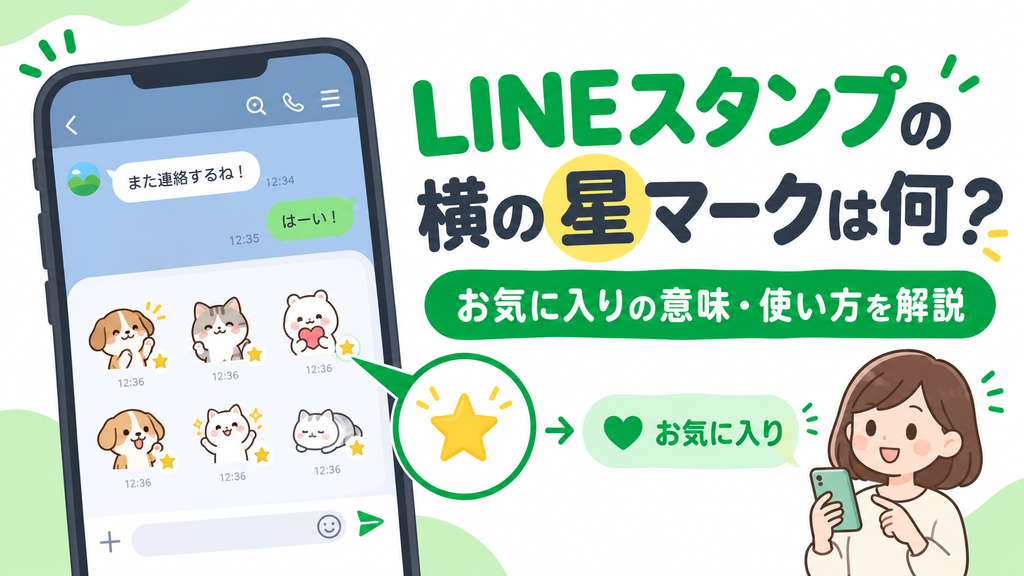
実は、LINEのスタンプの横に表示されるアイコンは、スタンプをお気に入りに追加するための機能として利用できます。
しかも、一度お気に入りに追加したスタンプは、トーク画面の「お気に入り」からすぐに呼び出せるため、よく使うスタンプを整理するのにも便利です。
この記事では、LINEスタンプの横に表示される星マークについて、
まで、わかりやすく解説します。
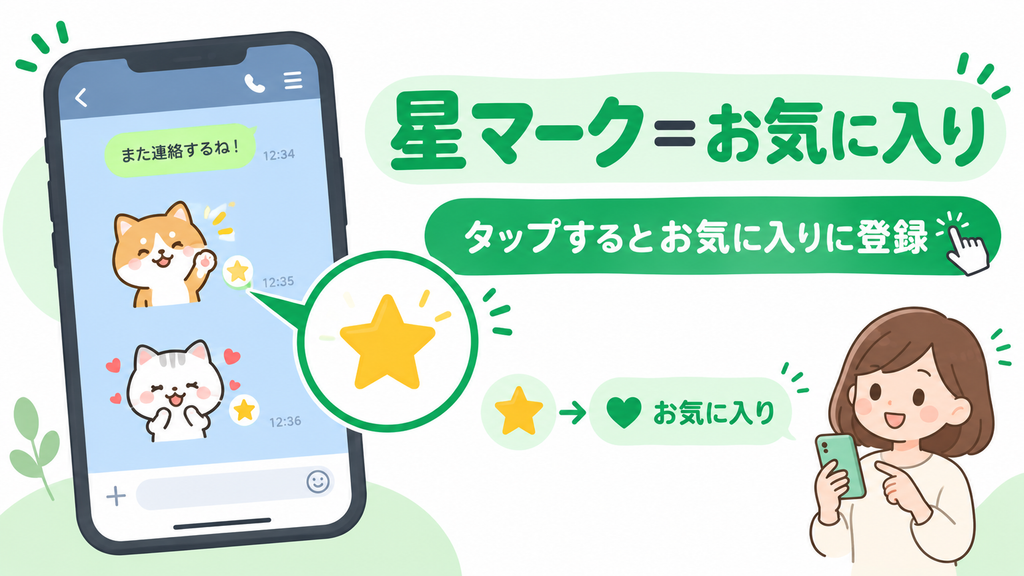
まず結論から説明します。
LINEのトーク画面でスタンプの横に表示される星マークのようなアイコンは、そのスタンプをお気に入りに追加するための機能です。
気に入ったスタンプや、よく使うスタンプをお気に入りに登録しておけば、あとから簡単に呼び出して使うことができます。
「最近、スタンプの横に見慣れないマークが表示されるようになった」と感じた人もいると思いますが、基本的には故障や不具合を意味するものではありません。
よく使うスタンプをすぐに使えるようにするための便利な機能と考えておけば大丈夫です。
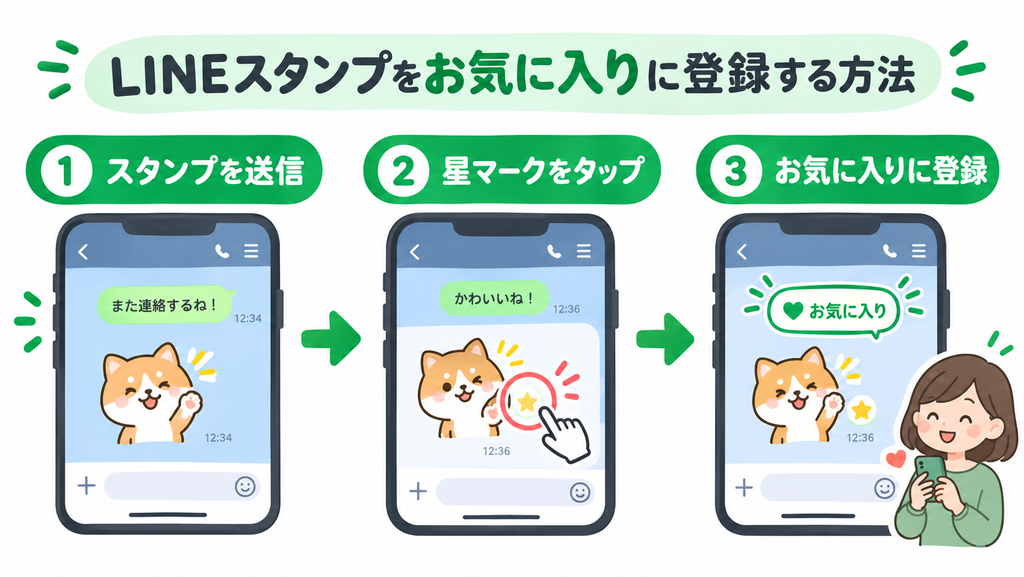
スタンプを送信したときなどに、スタンプの近くにお気に入り登録用のアイコンが表示されることがあります。
このアイコンをタップすると、そのスタンプをお気に入りに追加できます。
お気に入りに登録したスタンプは、あとからトーク画面のスタンプ一覧にある「お気に入り」から確認できます。
つまり、
スタンプを使う
↓
お気に入りに追加
↓
次回からお気に入りからすぐ使える
という流れです。
毎回スタンプ一覧から探す必要がなくなるので、よく使うスタンプを登録しておくと便利です。
お気に入り登録は難しくありません。
LINEのトーク画面でスタンプを送信した際、そのスタンプの近くに表示されるお気に入りアイコンをタップします。
これで、そのスタンプをお気に入りに追加できます。
LINE公式ヘルプでも、トークルームに送信されたスタンプの右側にある「お気に入り」をタップして追加できる方法が案内されています。
スタンプショップやマイスタンプなどからスタンプを確認し、「お気に入りに追加」を選択する方法もあります。
ただし、LINEのバージョンや端末によって画面表示や操作方法が異なる場合があります。
「自分のLINEでは表示が少し違う」という場合は、LINEアプリを最新版に更新して確認してみましょう。
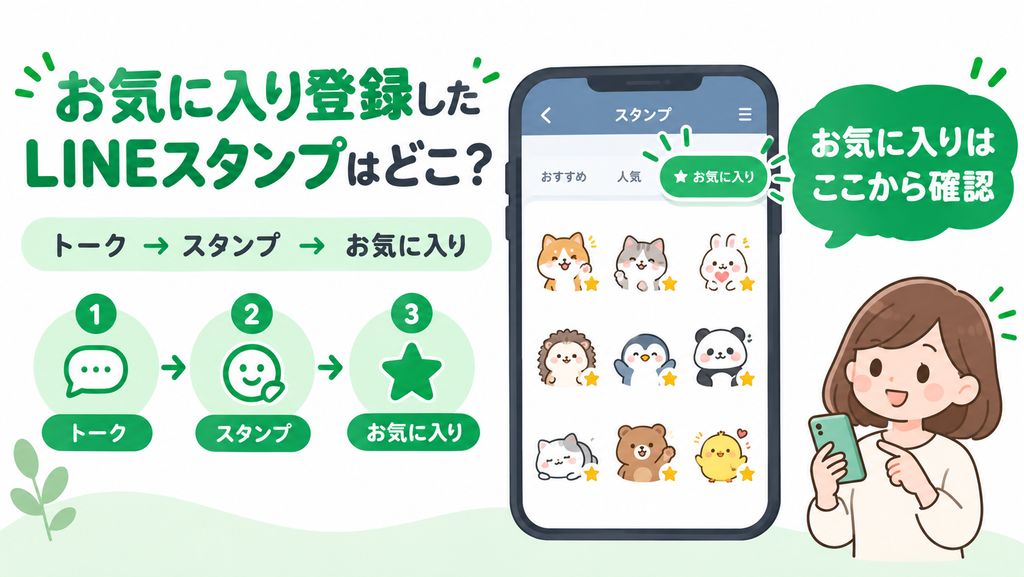
お気に入りに登録したスタンプは、トーク画面から確認できます。
基本的な操作は、
トーク画面
↓
スタンプ入力画面
↓
スタンプ一覧上部の「お気に入り」
↓
登録したスタンプを確認
という流れです。
LINE公式ヘルプでも、トーク画面からスタンプ一覧を開き、その上部にある「お気に入り」から登録済みスタンプを確認する方法が案内されています。
お気に入りに登録しておけば、たくさんのスタンプを持っている人でも、よく使うものをすぐに見つけられます。
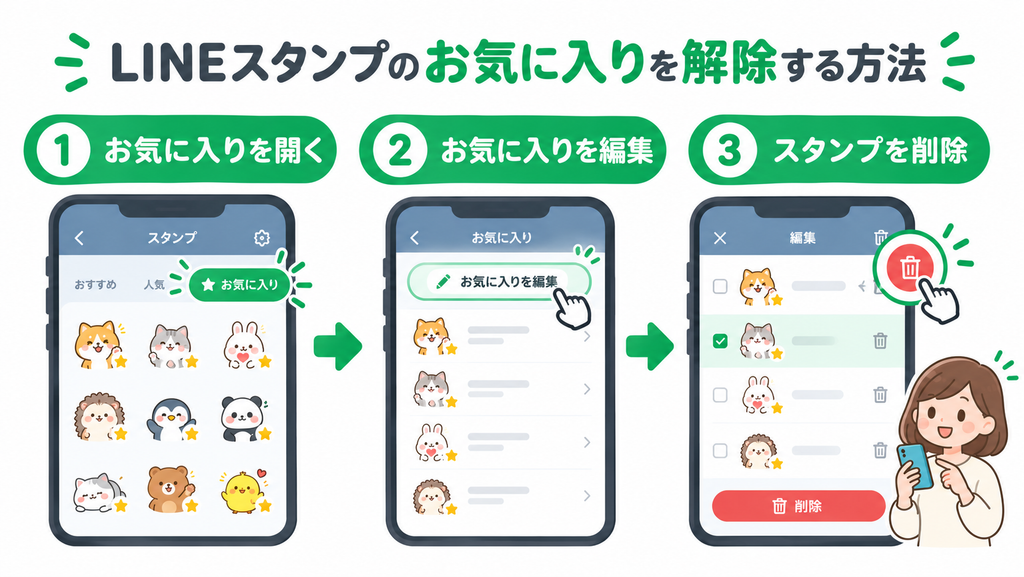
「間違えてお気に入りに登録してしまった」
「もう使わないスタンプをお気に入りから外したい」
という場合も、登録を解除できます。
まず、トーク画面からスタンプ一覧を開きます。
次に、
「お気に入り」を開く
↓
「お気に入りを編集」を選択
↓
削除したいスタンプを選択
↓
削除する
という流れで整理できます。
LINE公式ヘルプでは、「お気に入りを編集」から登録したスタンプを削除したり、並び替えたりする方法が案内されています。
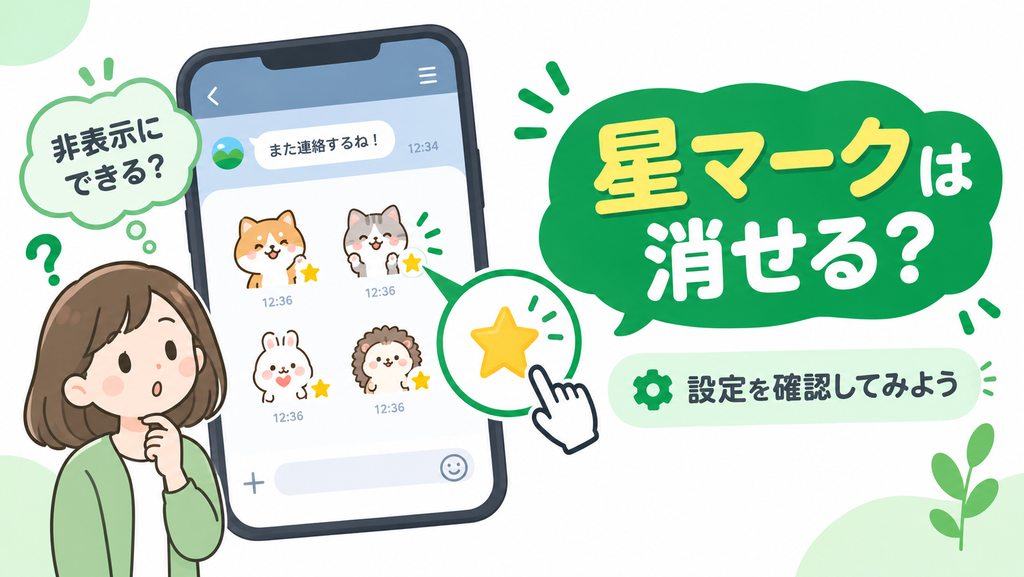
ここが気になる人も多いと思います。
「お気に入り機能は使わないから、星マークを表示させたくない」
という場合です。
2026年9月現在、LINE公式ヘルプで案内されているのは、お気に入りへの追加・確認・編集・削除などの操作です。
一方、スタンプ横のお気に入りアイコンそのものを完全に非表示にする設定については、公式ヘルプで確認できません。
そのため、
「星マークだけを設定で消したい」
という場合は、現状では難しいと考えておいたほうがよいでしょう。
LINEはアプリのアップデートやリニューアルによって画面や操作方法が変更されることがあります。
そのため、以前とは表示場所やアイコンが違って見える場合があります。
はい。
お気に入り登録用のアイコンを間違えてタップしてしまっても、慌てる必要はありません。
登録したスタンプは、あとからお気に入りの編集画面で削除できます。
「間違えて押したから相手に何か通知されるのでは?」
と心配になる人もいるかもしれませんが、少なくともお気に入り機能は、自分が使いやすいようにスタンプを整理するための機能です。
相手に送信する操作とは別なので、星マークをタップしただけでスタンプが相手に送られるわけではありません。
気になるのが、
「お気に入りに登録したことが相手にバレない?」
という点です。
お気に入り登録は、自分がLINEを使いやすくするためのスタンプ整理機能です。
スタンプをお気に入りに追加しただけで、相手にスタンプが送信されるわけではありません。
そのため、
お気に入り登録=相手にスタンプを送信
ではありません。
「間違えてお気に入りに入れてしまった」という場合でも、通常のスタンプ送信とは別の操作なので、必要以上に心配する必要はありません。
逆に、
「友達のLINEには星マークがあるのに、自分のLINEには表示されない」
というケースも考えられます。
この場合は、以下を確認してみてください。
まずはApp StoreまたはGoogle PlayでLINEにアップデートがないか確認しましょう。
LINEは新機能の追加や画面の変更が行われるため、古いバージョンを使用していると表示や操作方法が異なる場合があります。
アップデート後も表示がおかしい場合は、一度LINEアプリを終了して再起動してみましょう。
LINEだけでなくスマートフォン自体を再起動すると改善する場合があります。
LINEではリニューアルが順次適用されることがあり、利用している端末や環境によって表示が異なる場合があります。
そのため、
「ネットで見た画面と自分の画面が違う」
ということがあっても、必ずしも故障とは限りません。
ここは少し混同しやすいポイントです。
LINEにはスタンプに関する複数の機能があります。
例えば、スタンプショップでは、気になったスタンプを「欲しいものリスト」に追加して、あとから見返すことができます。
一方、トーク画面などから登録できる「お気に入り」は、よく使うスタンプをすぐに使えるように整理するための機能です。
つまり、
欲しいものリスト
→「あとで購入したい・チェックしたい」
お気に入り
→「よく使うので、すぐに呼び出したい」
というように、目的が異なります。
「お気に入りに入れたから購入したことになる」というわけではありません。
お気に入り機能は、特に次のような人におすすめです。
スタンプをたくさん購入すると、「使いたいスタンプがなかなか見つからない」ということがあります。
お気に入りに登録しておけば、よく使うスタンプだけをまとめておけます。
「ありがとう」
「了解」
「お疲れさま」
「よろしくお願いします」
など、頻繁に使うスタンプを登録しておくと便利です。
仕事関係のやり取りでLINEを使う場合も、よく使うスタンプをお気に入りにまとめておけば、必要なときにすぐ取り出せます。
スタンプをお気に入りに追加するための機能です。
お気に入りに登録すると、トーク画面のスタンプ一覧から登録したスタンプを確認できます。
いいえ。
お気に入り登録用のアイコンをタップしただけで、スタンプが相手に送信されるわけではありません。
お気に入りに登録されたスタンプを編集画面から削除できます。
必要であれば、あとからお気に入り登録を解除しましょう。
お気に入り登録は、自分がスタンプを整理して使いやすくするための機能です。
お気に入りに登録しただけで、相手にスタンプが送信されるわけではありません。
トーク画面でスタンプ一覧を開き、「お気に入り」から確認できます。
はい。
「お気に入りを編集」から登録したスタンプを削除できます。
2026年9月現在、LINE公式ヘルプでは、お気に入りアイコンそのものを非表示にする設定は案内されていません。
LINEのアップデートによって今後変更される可能性はあります。
LINEではアップデートやリニューアルが順次適用されることがあります。
そのため、端末やLINEのバージョンによって表示や操作方法が異なる場合があります。
LINEスタンプの横に表示される星マークのようなアイコンは、スタンプをお気に入りに追加するための機能です。
今回の記事のポイントをまとめると、
「突然スタンプの横に星マークが出てきたけど、何だろう?」と思っていた人も、これで意味が分かったのではないでしょうか。
お気に入り機能を使えば、よく使うスタンプをすぐに呼び出せるので、スタンプをたくさん持っている人には便利な機能です。
ぜひ、自分がよく使うスタンプをお気に入りに登録して、LINEをもっと快適に使ってみてください。